
Cómo preparar una imagen o logo para imprimir en una camiseta
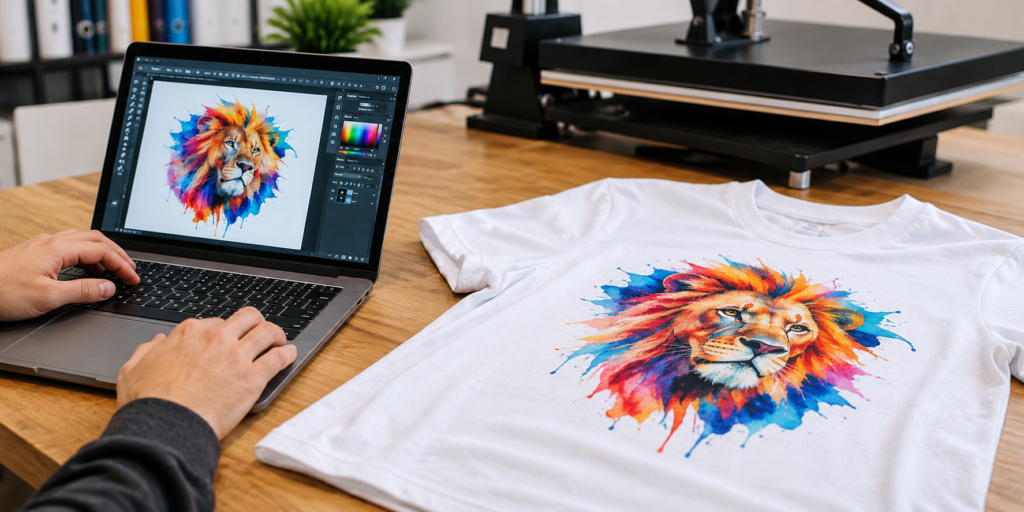
¿Quieres imprimir una foto en una camiseta, personalizar una prenda con tu logotipo o crear un diseño original? Antes de realizar el pedido, es importante preparar correctamente el archivo para conseguir una impresión nítida, con buenos colores y sin fondos no deseados.
Una imagen que se ve perfecta en la pantalla del móvil no siempre tiene suficiente calidad para imprimirla en una camiseta. La resolución, el tamaño, el formato y el tipo de tejido pueden influir en el resultado.
En esta guía de Fotocopyarte te explicamos cómo preparar tus fotografías, logos e ilustraciones para personalizar camisetas, qué errores debes evitar y cómo elegir el archivo adecuado.
¿Qué necesitas antes de imprimir una imagen en una camiseta?
Antes de enviar tu diseño, revisa cuatro aspectos fundamentales:
Calidad de imagen: utiliza el archivo original siempre que sea posible, evitando fotografías descargadas de redes sociales o capturas de pantalla.
Tamaño de impresión: piensa cuánto espacio quieres que ocupe el diseño en la camiseta. No es lo mismo imprimir un pequeño logotipo en el pecho que una fotografía grande en la parte delantera.
Formato del archivo: PNG, JPG, PDF o SVG pueden ser útiles según el tipo de diseño y el sistema de impresión.
Color de la camiseta: el contraste, los fondos y algunos detalles pueden necesitar ajustes dependiendo de si la prenda es blanca, negra o de otro color.
Preparar correctamente estos elementos ayuda a reducir errores y facilita que el diseño se reproduzca como esperas.
Si ya tienes tu archivo listo, puedes consultar nuestras camisetas personalizadas y elegir el modelo que prefieras.
¿Qué resolución debe tener una imagen para imprimir camisetas?
La resolución es uno de los aspectos más importantes al preparar una fotografía o ilustración para impresión textil.
Se suele expresar en píxeles o en píxeles por pulgada (ppp o PPI). Cuantos más píxeles tenga una imagen para un tamaño de impresión determinado, mayor será su capacidad para reproducir detalles finos.
¿Son necesarios 300 DPI para imprimir una camiseta?
Trabajar con una imagen de aproximadamente 300 píxeles por pulgada a tamaño final es una buena referencia de preparación, especialmente para fotografías y diseños con detalles pequeños.
Sin embargo, no es un requisito universal. Dependiendo de la técnica de impresión, el tipo de diseño y la distancia desde la que se observará la prenda, pueden utilizarse otras resoluciones.
Lo importante es que el archivo tenga suficientes píxeles reales para el tamaño al que quieres imprimirlo.
Por ejemplo, una fotografía de 600 × 600 píxeles puede ser adecuada para una impresión pequeña, pero probablemente perderá nitidez si intentas ampliarla hasta ocupar gran parte del frontal de una camiseta.
Tabla de resolución para imprimir camisetas
Estas son las dimensiones aproximadas de una imagen preparada a 300 ppp:
| Tamaño de impresión | Resolución recomendada de referencia |
|---|---|
| 5 × 5 cm | 591 × 591 píxeles |
| 10 × 10 cm | 1.181 × 1.181 píxeles |
| 15 × 15 cm | 1.772 × 1.772 píxeles |
| 20 × 20 cm | 2.362 × 2.362 píxeles |
| 25 × 25 cm | 2.953 × 2.953 píxeles |
| 30 × 30 cm | 3.543 × 3.543 píxeles |
Estas cifras son orientativas y no sustituyen las especificaciones del proveedor de impresión.
Importante: cambiar un archivo de 72 a 300 DPI sin aumentar su cantidad real de píxeles no mejora automáticamente la calidad. Del mismo modo, ampliar una imagen pequeña puede generar píxeles adicionales sin recuperar los detalles que faltaban.
PNG, JPG, PDF o SVG: ¿qué formato elegir para imprimir camisetas?
No existe un único formato ideal para todos los diseños. La mejor elección depende de si quieres imprimir una fotografía, un logotipo, una ilustración o una composición con texto.
PNG: ideal para diseños con fondo transparente
El formato PNG es especialmente útil cuando quieres imprimir un diseño sin un rectángulo de fondo.
Por ejemplo, si tienes un logotipo formado por letras y un símbolo, puedes utilizar un PNG con transparencia para que solo aparezcan esos elementos sobre la camiseta.
Ventajas del PNG:
Permite utilizar fondos transparentes.
Conserva los detalles sin pérdidas por compresión JPEG.
Es útil para ilustraciones, logotipos y diseños digitales.
Puede combinar texto, formas y fotografías.
Eso sí, un PNG no es necesariamente de alta resolución. Debes comprobar también sus dimensiones en píxeles.
JPG: adecuado para fotografías
El formato JPG o JPEG es habitual en fotografías tomadas con cámaras y teléfonos móviles.
Puede funcionar correctamente para imprimir fotos en camisetas, siempre que la imagen tenga buena resolución y no esté excesivamente comprimida.
Ten en cuenta que JPG no admite transparencia. Si la imagen tiene un fondo blanco, ese fondo forma parte del archivo y puede reproducirse en la impresión, según la técnica utilizada.
PDF: útil para composiciones y diseños preparados
El formato PDF puede conservar textos, elementos vectoriales e imágenes en un mismo documento.
Es una opción interesante para diseños preparados con programas de diseño gráfico, aunque debes asegurarte de que las imágenes incrustadas tengan suficiente resolución y de que las fuentes se conserven correctamente.
No todos los configuradores online aceptan PDF. Comprueba los formatos admitidos antes de subirlo.
SVG: adecuado para logotipos vectoriales
Los archivos SVG pueden contener gráficos vectoriales que se amplían sin perder nitidez.
Son especialmente útiles para logotipos, iconos y diseños con formas definidas.
Sin embargo, algunos sistemas de personalización no admiten SVG directamente. En esos casos, puede ser necesario convertir el diseño a un formato compatible.
Comparativa de formatos
| Formato | Mejor uso | Fondo transparente |
|---|---|---|
| PNG | Logos, ilustraciones y diseños | Sí |
| JPG | Fotografías | No |
| Diseños y composiciones preparados | Puede admitirlo | |
| SVG | Logotipos y gráficos vectoriales | Sí |
Para diseños con fondo transparente, un PNG de buena resolución suele ser una opción práctica cuando el configurador lo admite.
Cómo preparar un logo para imprimir en una camiseta
Si quieres crear camisetas con el logotipo de tu empresa, asociación, equipo o marca, conviene utilizar la versión original del diseño.
1. Utiliza el archivo de mayor calidad
Siempre que sea posible, solicita el logotipo en formato vectorial, como SVG, PDF vectorial o AI.
Los archivos vectoriales permiten modificar el tamaño sin perder nitidez en los elementos que realmente sean vectores.
Si solo tienes un PNG, procura que tenga dimensiones suficientes para la impresión.
2. Comprueba el fondo del logotipo
Si quieres que aparezca únicamente el símbolo o el nombre de tu marca, utiliza un archivo con transparencia.
Un logotipo descargado de una página web puede tener un fondo blanco incorporado, aunque visualmente parezca que no lo tiene.
3. Revisa las letras pequeñas
Los textos demasiado finos o pequeños pueden perder legibilidad al imprimirse.
Comprueba especialmente eslóganes, direcciones web, números de teléfono y otros elementos secundarios del logotipo.
4. Comprueba los colores
Los colores que ves en pantalla pueden diferir ligeramente de los impresos debido a las características de la pantalla, la técnica de impresión, las tintas y el tejido.
Si tu empresa utiliza colores corporativos específicos, consulta previamente las posibilidades de reproducción.
Para pedidos de varias unidades puedes explorar nuestras camisetas personalizadas para empresas y grupos, donde encontrarás diferentes modelos y opciones de personalización.
Cómo imprimir una foto en una camiseta sin que quede pixelada
Las fotografías son una de las opciones más populares para personalizar camisetas de cumpleaños, aniversarios, despedidas, regalos y celebraciones.
Para conseguir un buen resultado, sigue estas recomendaciones.
Utiliza la fotografía original
Es preferible utilizar la imagen original de la cámara o del teléfono móvil.
Evita, cuando sea posible, capturas de pantalla, imágenes descargadas de redes sociales y archivos reenviados con compresión.
No amplíes demasiado una imagen pequeña
Si una fotografía tiene pocas dimensiones en píxeles, ampliarla puede hacer que pierda nitidez.
Por ejemplo, una imagen de 500 × 500 píxeles no es una buena elección para una impresión grande de 30 × 30 cm si quieres conservar detalles fotográficos.
Comprueba la iluminación y el enfoque
Una fotografía desenfocada o demasiado oscura seguirá presentando esas características al imprimirse.
Antes de utilizarla, revisa que los rostros, objetos o elementos principales sean visibles.
Ajusta el encuadre
Piensa en la forma que tendrá la imagen impresa.
Una fotografía horizontal puede necesitar un recorte si quieres colocarla en una zona vertical de la camiseta.
Comprueba también que no se corten rostros, textos o detalles importantes.
Si buscas una prenda para un regalo, puedes elegir entre diferentes modelos de camisetas de algodón personalizadas.
Cómo preparar imágenes para camisetas negras u oscuras
El color de la prenda puede cambiar considerablemente la apariencia de un diseño.
Una ilustración negra sobre una camiseta negra apenas tendrá contraste, mientras que un diseño blanco o con colores claros puede destacar mucho más.
Antes de imprimir sobre prendas oscuras, revisa estos aspectos:
Contraste: asegúrate de que los elementos importantes se distingan del color de fondo.
Transparencia: elimina los fondos que no quieras reproducir.
Detalles finos: comprueba que las líneas y letras sean suficientemente visibles.
Colores: considera cómo se verá la ilustración sobre el tejido elegido.
En técnicas como DTF, la reproducción de determinados diseños sobre prendas oscuras puede requerir una base de tinta blanca.
Si quieres crear un diseño sobre una prenda oscura, consulta las opciones disponibles de camisetas personalizadas y selecciona el modelo correspondiente.
Los 7 errores más comunes al preparar un archivo para imprimir camisetas
Estos son algunos de los problemas más frecuentes que conviene revisar antes de realizar un pedido.
1. Utilizar una imagen demasiado pequeña
Una fotografía con pocos píxeles puede perder definición al ampliarse.
Solución: busca el archivo original y comprueba sus dimensiones antes de enviarlo.
2. Enviar una captura de pantalla
Las capturas pueden tener una resolución limitada y contener elementos no deseados.
Solución: utiliza la fotografía o el diseño original.
3. No eliminar el fondo
Un logotipo con fondo blanco puede generar un rectángulo visible en determinadas técnicas de impresión.
Solución: utiliza un PNG transparente cuando corresponda.
4. Utilizar letras demasiado pequeñas
Los textos diminutos pueden resultar difíciles de leer sobre el tejido.
Solución: aumenta el tamaño de las letras y evita detalles excesivamente finos.
5. No revisar los colores
El resultado impreso puede diferir de lo que muestra una pantalla.
Solución: comprueba el contraste y consulta las limitaciones de reproducción de colores cuando sean importantes.
6. Colocar el diseño demasiado cerca de los bordes
Las zonas de impresión disponibles varían según el modelo y la talla.
Solución: respeta el área de personalización indicada en el producto.
7. No comprobar el diseño final
Un error ortográfico, una imagen mal recortada o un elemento desplazado puede afectar al resultado.
Solución: revisa cuidadosamente la vista previa y los datos del pedido antes de confirmarlo.
¿Cómo saber si tu imagen tiene suficiente calidad?
Puedes realizar una comprobación básica sin utilizar programas profesionales.
En Windows:
Haz clic derecho sobre el archivo.
Selecciona «Propiedades».
Abre la pestaña «Detalles».
Busca las dimensiones en píxeles.
En macOS:
Selecciona la imagen.
Abre el archivo con Vista Previa.
Entra en «Herramientas» y selecciona «Mostrar inspector».
Comprueba las dimensiones.
En teléfonos móviles también puedes consultar la información de la imagen desde la aplicación de fotografías, aunque las opciones dependen del dispositivo.
Recuerda que unas dimensiones grandes no garantizan que la fotografía esté enfocada o que el diseño sea adecuado. También importa la calidad visual del archivo original.
Preguntas frecuentes sobre archivos para imprimir camisetas
¿Cuál es el mejor formato para imprimir una imagen en una camiseta?
Depende del diseño y del sistema de impresión. PNG es útil para ilustraciones y logotipos con transparencia; JPG puede funcionar bien para fotografías, y los formatos vectoriales son adecuados para logotipos y gráficos.
¿Se puede imprimir una imagen de 72 DPI en una camiseta?
Sí, si contiene suficientes píxeles para el tamaño final de impresión. El valor DPI por sí solo no determina la calidad.
¿Qué pasa si mi imagen tiene poca resolución?
Puede perder nitidez, mostrar bordes pixelados o reproducir mal los detalles al ampliarse. Lo recomendable es buscar una versión original de mayor calidad.
¿Es mejor PNG o JPG para imprimir camisetas?
PNG es especialmente práctico para diseños con transparencia, mientras que JPG suele utilizarse para fotografías. La elección depende del contenido del archivo y de los formatos aceptados por el personalizador.
¿Puedo imprimir un logo sobre una camiseta negra?
Sí, siempre que el modelo y la técnica de personalización lo permitan. Es importante comprobar el contraste y preparar correctamente el fondo del diseño.
¿Puedo utilizar una imagen descargada de Internet?
Técnicamente puede ser posible, pero debes asegurarte de contar con los derechos o permisos necesarios para reproducirla. Además, muchas imágenes descargadas tienen una resolución insuficiente para impresiones grandes.
¿Puedo imprimir una foto en una sola camiseta?
En Fotocopyarte encontrarás modelos individuales que permiten personalizar una camiseta con fotografías, frases o diseños propios.
Crea tu camiseta personalizada en Fotocopyarte
Ahora que sabes cómo preparar correctamente una imagen, un logotipo o una ilustración, el siguiente paso es elegir la camiseta que mejor se adapte a tu diseño.
En Fotocopyarte puedes encontrar diferentes modelos de camisetas personalizadas para regalos, empresas, eventos y uso personal.
Disponemos de opciones de personalización con fotografías, logos, nombres y frases, además de modelos con impresión a una o dos caras.
Puedes realizar tu pedido online y consultar las opciones de recogida en nuestra tienda de Madrid.
Descubre nuestras camisetas personalizadas y empieza a crear tu diseño.